

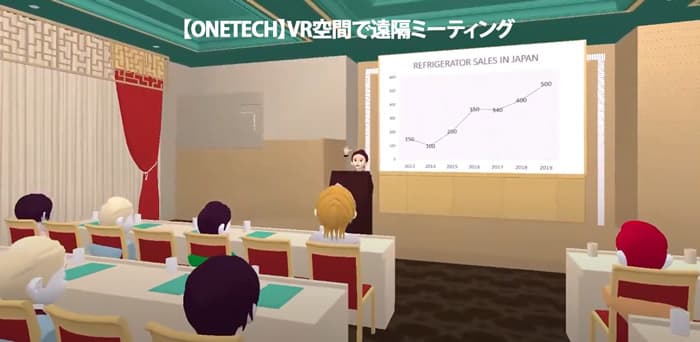
Oculus Quest/ブラウザ対応でVR会議、VRオフィスシステムをバージョンアップ
ウィズコロナ時代のニューノーマル非接触型コミュニケーションとして期待されているVR会議システム、VRオフィスシステム。2020年7月のセミナーで披露しました。 非常にお問い合わせが多く2020年9月にモックアップのバージョン2を研究開発で制作しました。 ブラウザでも自分のアバターで会議に参加できます。また複数の参加者に対してセミナーが行えるようになりました。Oculus QuestでVR会議、VRオフィスシステムを研究開発
↑バージョン1はこちらからVR空間で非接触、遠隔ミーティング
働き方改革が進むなか、短い労働時間、テレワークの導入、効率的な会議を求められている中で遠隔でのコミュニケーションはますます注目されています。また新型コロナ対策で高まるテレワーク需要で非接触でコミュニケーションできるテレビ会議ツールの需要が高まっています。 VR会議は、移動コストの削減や会議の生産性向上でき多様な働き方への対応などのメリットがあります。通常のTV会議のチャットとは違ってVR空間上で、製品の3DCGモデルを共有しあいながら、様々な角度から製品レビューを行えることが特徴です。 前回のセミナーでもVR会議をご紹介しました。その後、大変ご好評いただきVRオフィス、VR空間でのペアプログラミングなどVR会議システム開発が具体的に進んでいます。今後活用が広がっていくと思われます。 今回のデモは、OculusQuestだけでなくPCのデバイスでもVR空間に参加できるように前回から更新しました。開発期間は約1.5ヵ月です。VR会議システム、VRセミナーシステムのフローと特徴
動画を見る前に簡単に利用の流れを説明します。「自社製品の冷蔵庫のVRマーケティング会議」 「VRセミナー開催」の2パターンをご用意しました。
- まずは、会議ルームの作成を実施します。
- VR会議ツールのアプリを起動します。
- ツールにログインをして、会議設定を行います。
- アバターを選択の上、会議ルームを作成します。
- 名前や説明文、会議日時を設定して、
- 参加する招待者を設定します。
- こちらは会議室の席を参加者ごとに設定していきます。
- メールで招待するような流れとなっています。
- 会議ルームを選択の上、
- 本日の企画プレゼン共有を事前にアップロード登録します。
- 実際に会議の参加までの流れです。
- 会議の時間になりましたので、参加します。
- プレゼンタはOculusQuestに装着します。
- アバターを選択して、参加する会議ルームを選択します。
- 次に、招待された参加者の流れです。
- 事前に会議アプリをインストールしています。
- 時間になりましたので、アプリ経由で、会議ルームに参加します。
- 同様にアバターを選択して、参加する会議ルームを選択します。
- PCでVR会議に参加することができます。
- 通話、挙手、コメントをすることができます。
開発
- UNITYで開発
- 開発期間:1.5月間
- CGはフリーアセットを利用
- Photon Voiceで音声通話