ONETECHはベトナムでAR/VR/MR開発に力を入れています。またベトナムでもUnityエンジニアの育成を取り組んでいます。
最近AR/VRが話題になっているけど、どうやって作っているのか気になる方もいらっしゃると思います。AR/VRは「Unity」と呼ばれるゲームエンジンを使って、開発します。この記事では前編に引き続き「Unity」のサインイン方法、ライセンス認証方法、インストール方法について解説いたします。ぜひ参考にしてください。
 AR/VR開発をUnityでやろう【後編】- 画像出典:Pixabay
▼【前編】AR/VR開発をUnityでやろう
AR/VR開発をUnityでやろう【後編】- 画像出典:Pixabay
▼【前編】AR/VR開発をUnityでやろう
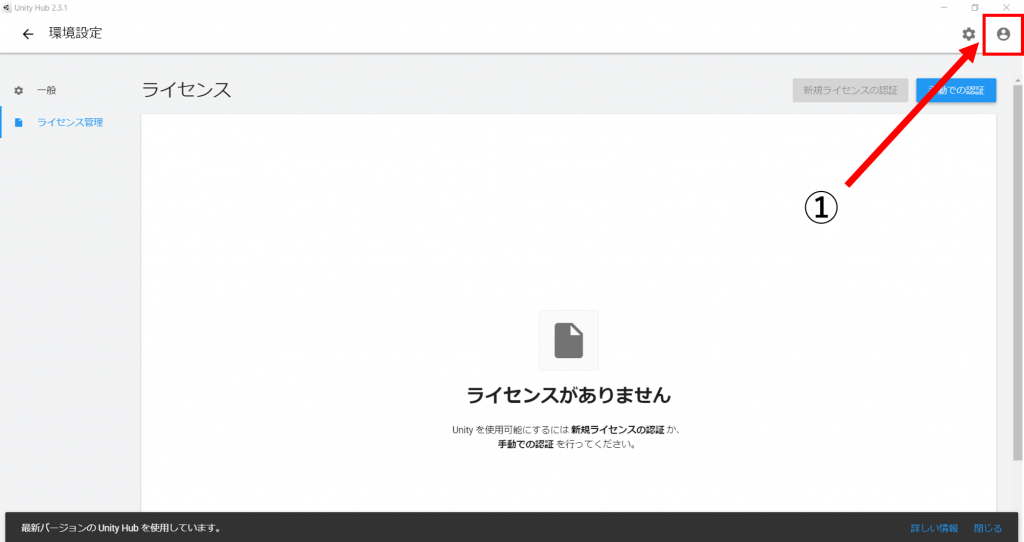 Unity Hubを開き、歯車アイコンの横にある右上の人型アイコンをクリックします。
 Unity Hubのサインイン方法-2
 Unity Hubのサインイン方法-3
 Unity Hubのサインイン方法-4
 Unity Hubのサインイン方法-5
 Unity Hubのサインイン方法-6
 Unity Hubのサインイン方法-7
 Unity Hubのサインイン方法-8
 Unity Hubのライセンス認証方法-1
 Unity Hubのライセンス認証方法-2
 Unity Hubのライセンス認証方法3
 Unity Hubのライセンス認証方法-4
 Unity Hubのライセンス認証方法-5
 Unity インストール方法-1
 Unity インストール方法-2
 Unity インストール方法-3
 Unity インストール方法-4
 Unity インストール方法-5
 Unity インストール方法-6
 Unity インストール方法-7
 Unity アンインストール方法-1
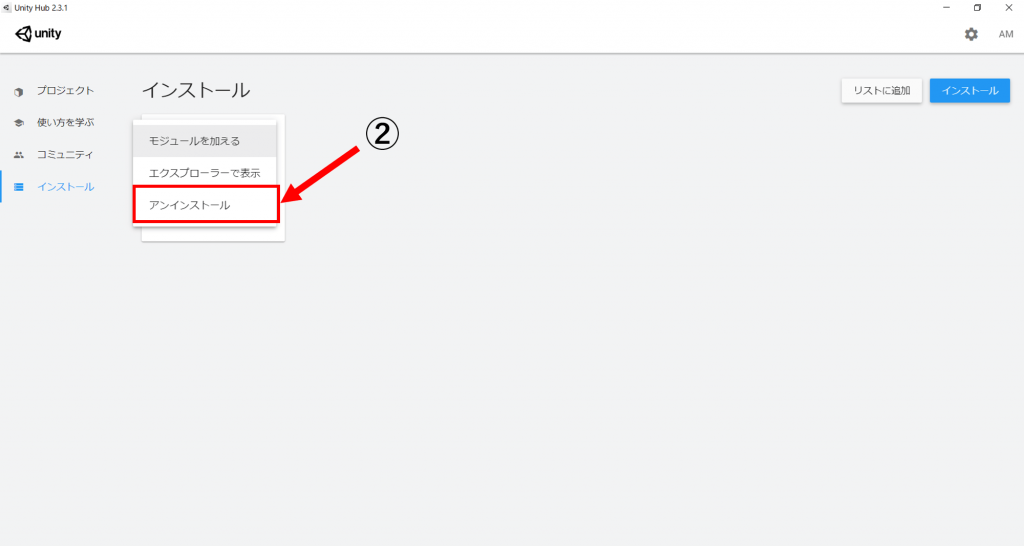 Unity アンインストール方法-2
AR/VR開発をUnityでやろう【後編】- 画像出典:Pixabay
▼【前編】AR/VR開発をUnityでやろう
Unity Hubのサインイン方法
Unity Hubにサインインするには、Unity IDが必要です。ここではUnity IDの作り方とサインイン方法を解説します。手順1
Unity Hubを開き、歯車アイコンの横にある右上の人型アイコンをクリックします。 Unity Hubを開き、歯車アイコンの横にある右上の人型アイコンをクリックします。
手順2
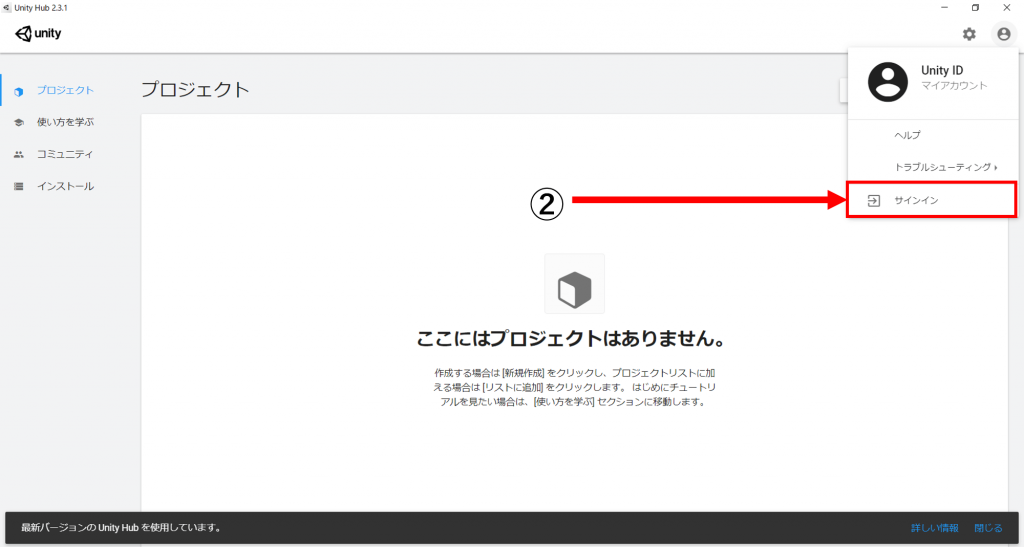
クリックするとドロップダウンの一番下に「サインイン」があるのでクリックします。 Unity Hubのサインイン方法-2
手順3
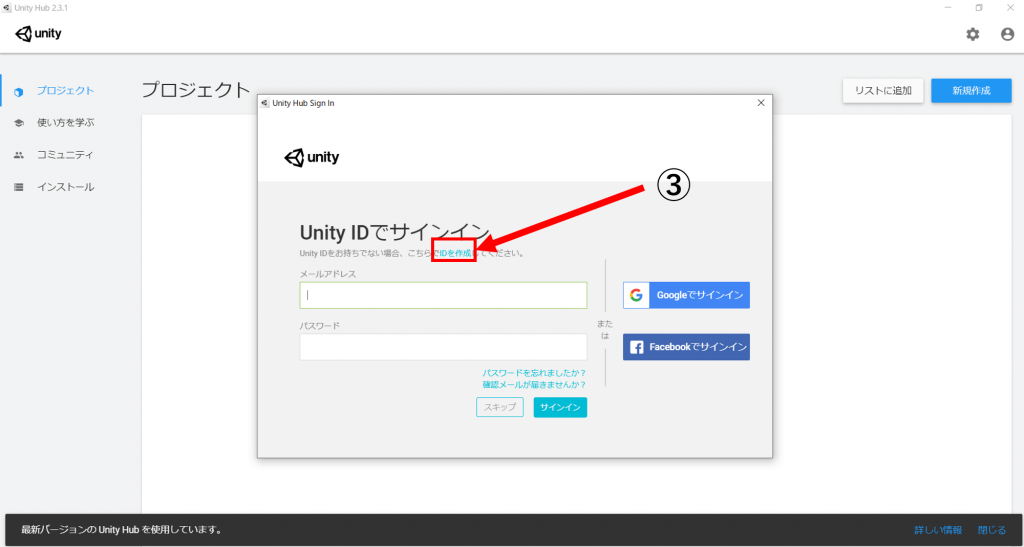
Unity IDの入力が求められます。(今回は初めてUnity IDを作成する前提で進めます。)青字の「IDを作成」をクリックしましょう。 Unity Hubのサインイン方法-3
手順4
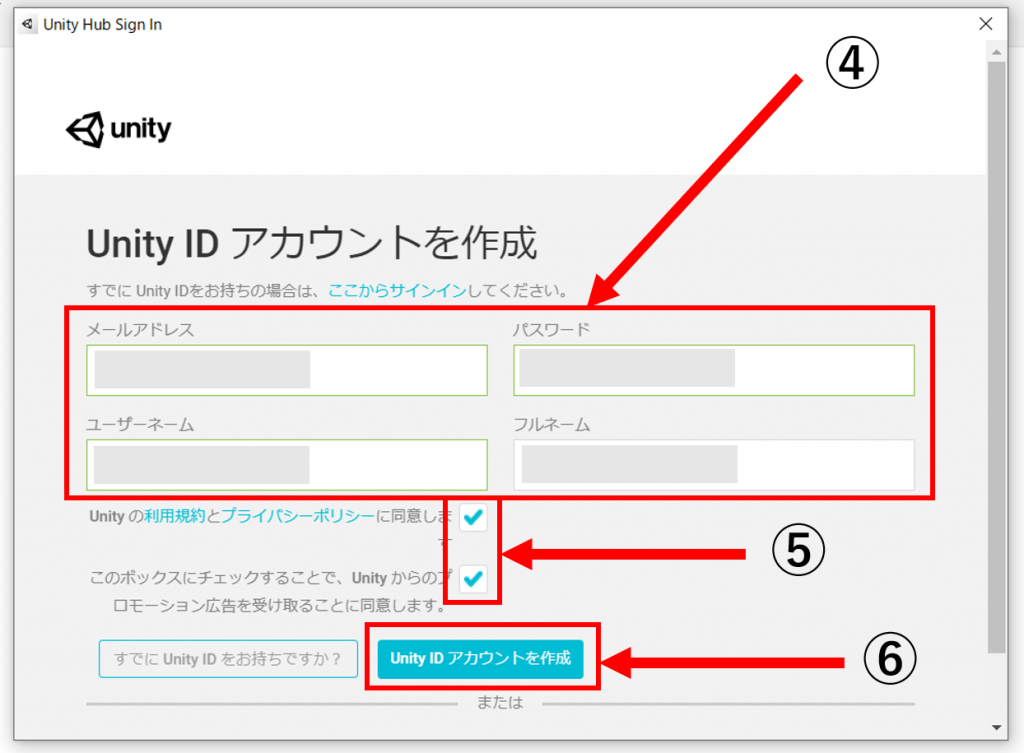
ユーザー情報を登録していきます。- ・メールアドレス
- ・パスワード
- ・ユーザーネーム
- ・フルネーム
Unity Hubのサインイン方法-4
手順5
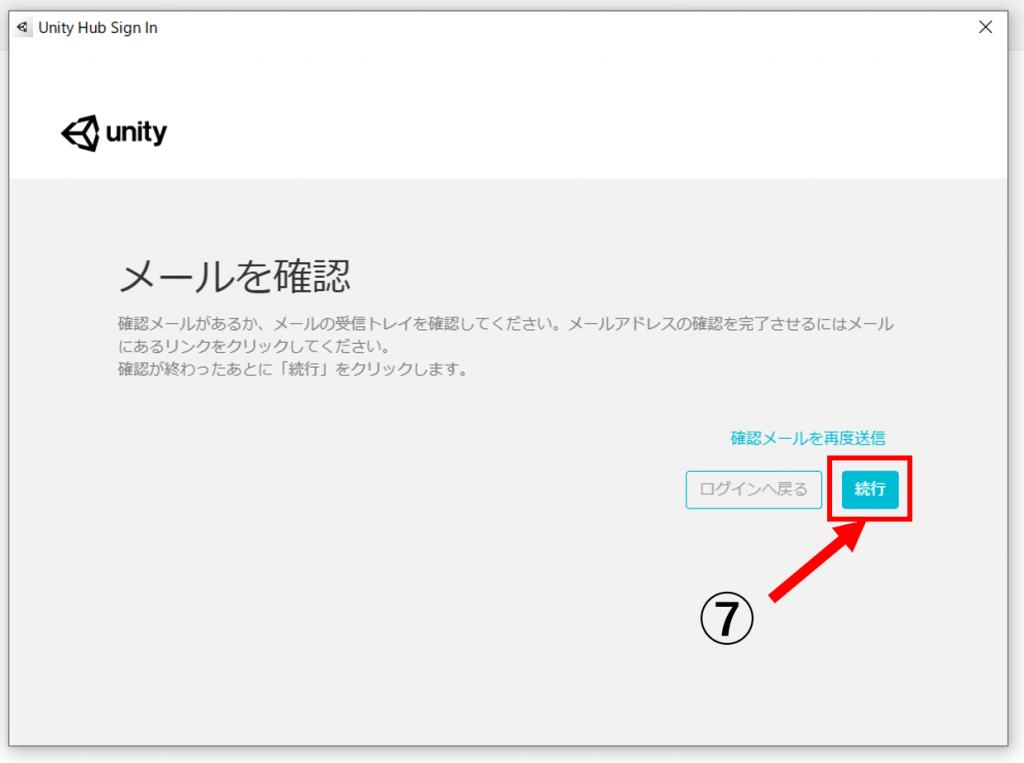
登録したメールに確認メールが送られた通知が表示されます。 7の続行はこの場で押さずに、メールを確認しましょう。 Unity Hubのサインイン方法-5
手順6
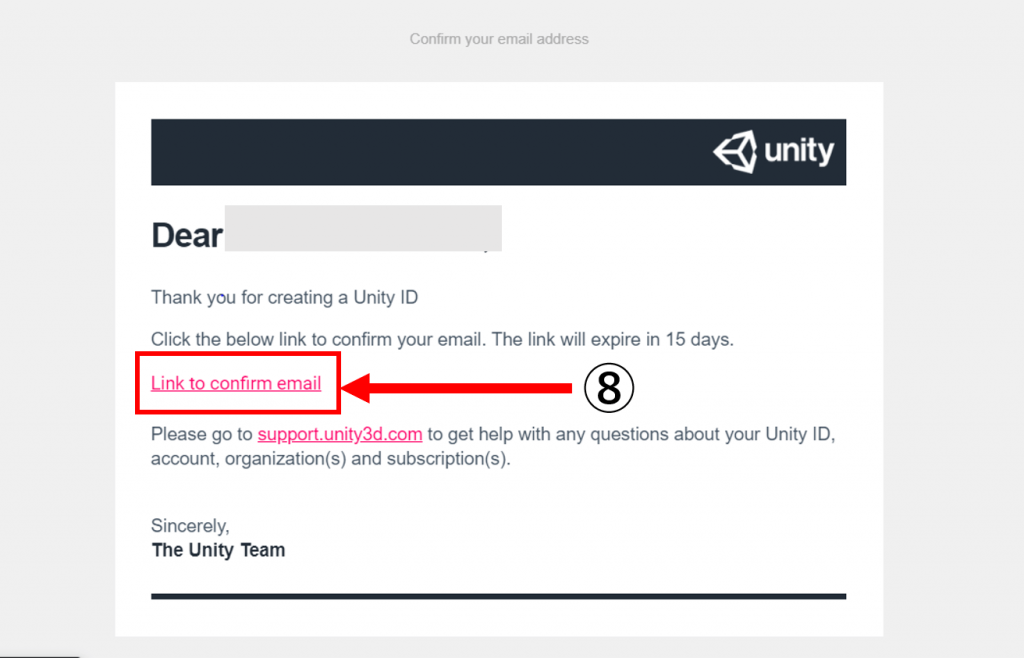
メールボックスから該当のメールを探し、「Link to confirm email」をクリックします。 Unity Hubのサインイン方法-6
手順7
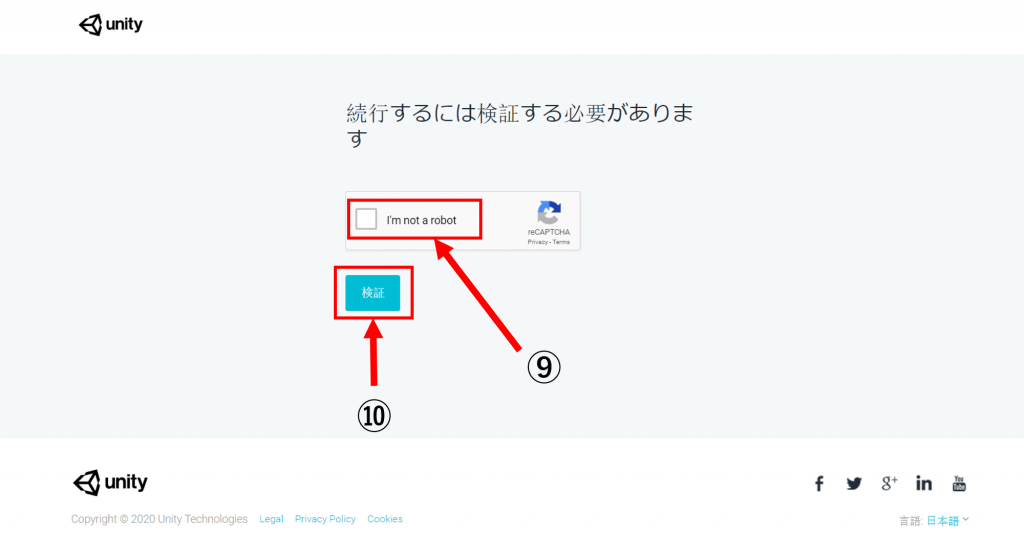
「I'm not a robot」にチェックを入れ、続行を押します。 Unity Hubのサインイン方法-7
手順8
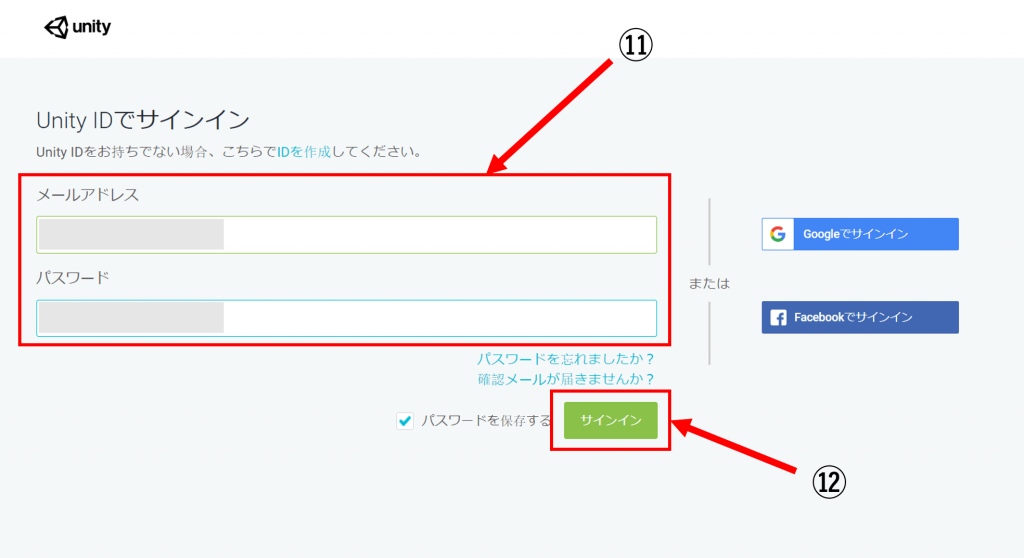
先ほど登録したメールアドレスとパスワードを入力します。入力したら、「サインイン」をクリックします。 Unity Hubのサインイン方法-8
Unity Hubのライセンス認証方法
Unityを利用するには、ライセンスが必要です。ここでは、ライセンス認証の方法をまとめました。手順1
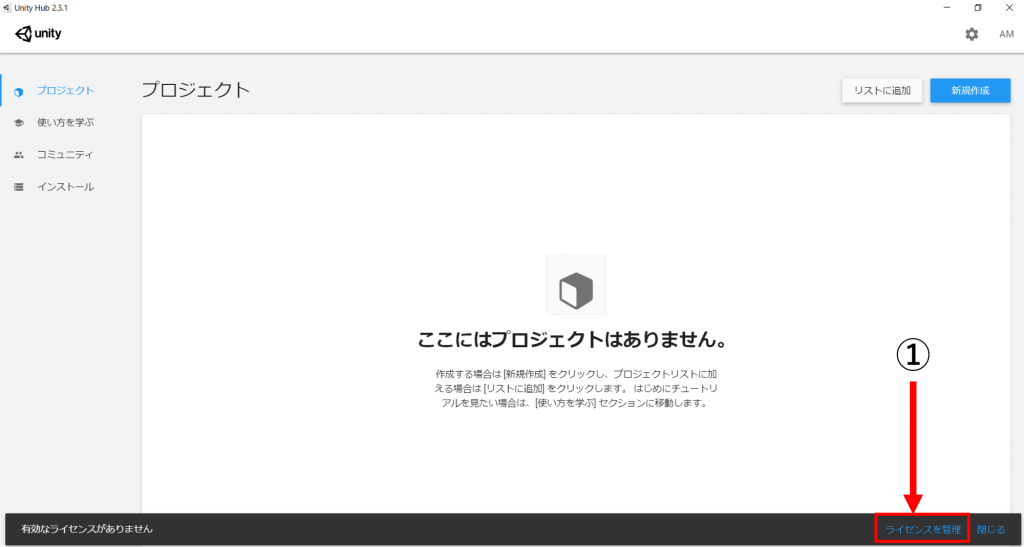
Unity Hubに入るとおそらく「ライセンス認証」がまだされていません。ライセンス認証をしましょう。 「ライセンスを管理」をクリックします。 Unity Hubのライセンス認証方法-1
手順2
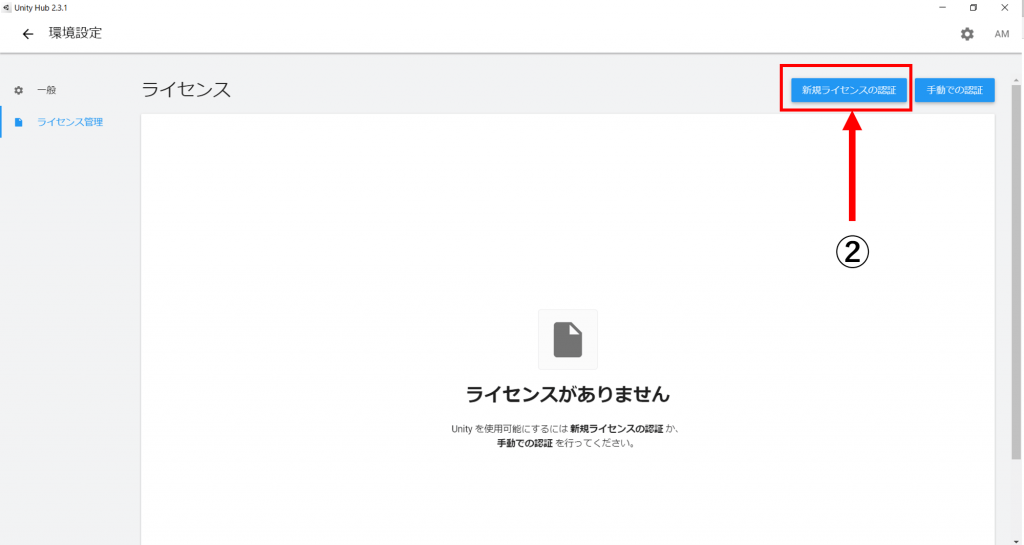
画面右上の「新規ライセンスの認証」をクリックします。 Unity Hubのライセンス認証方法-2
手順3
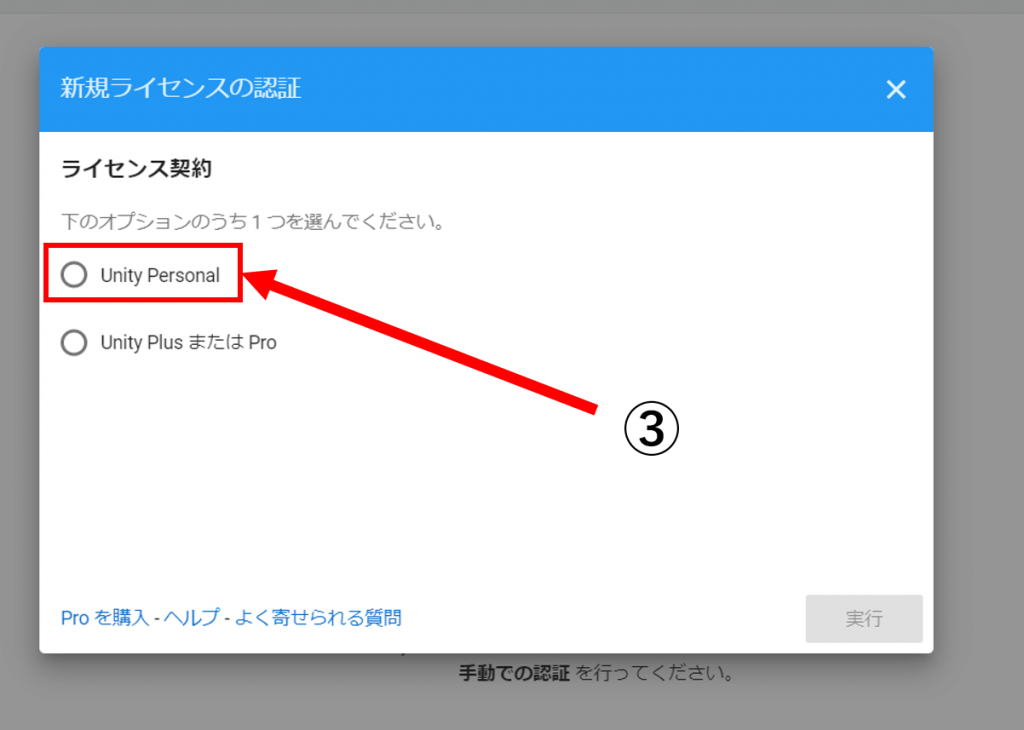
オプションを聞かれるので、個人で使用する場合は「Unity Personal」を選択します。 Unity Hubのライセンス認証方法3
手順4
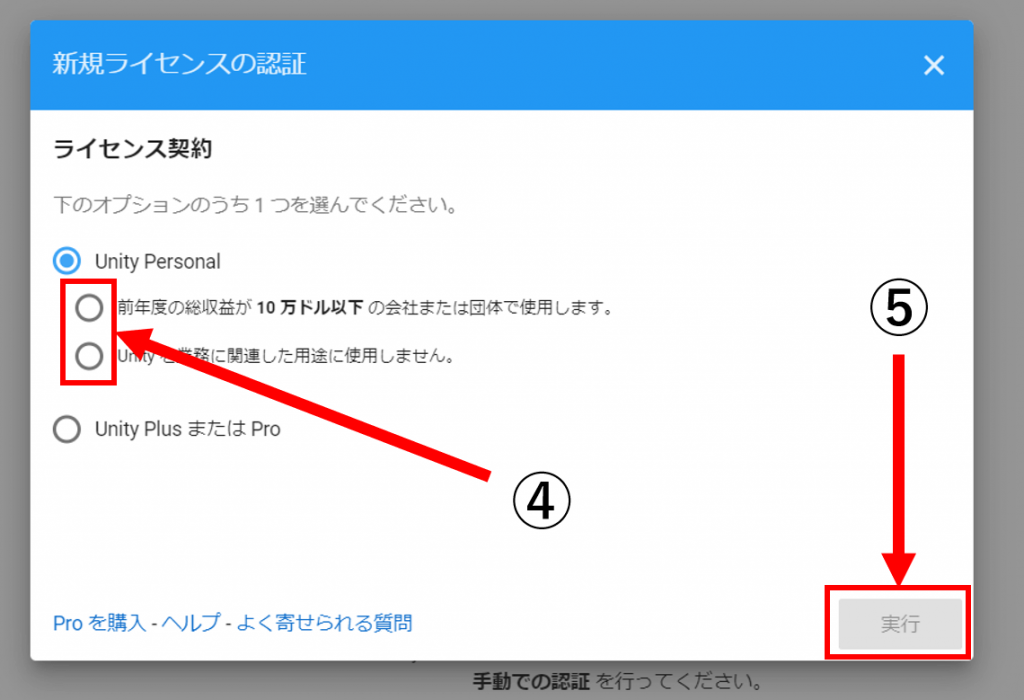
新たな選択肢が表示されます。当てはまる使用用途を選択し、実行を押しましょう。 Unity Hubのライセンス認証方法-4
手順5
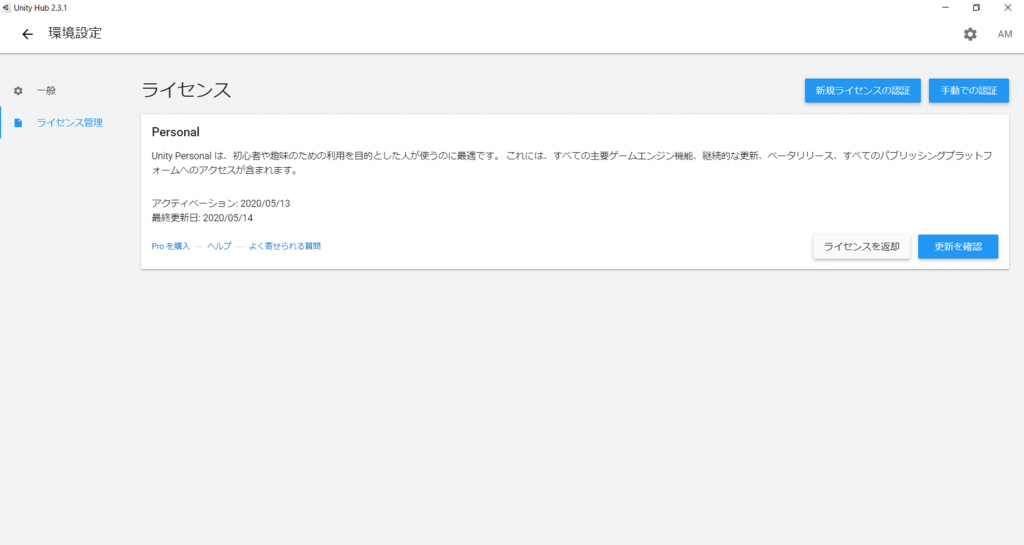
ライセンスが認証されると、以下の画面に遷移します。 Unity Hubのライセンス認証方法-5
Unity インストール方法
Unity Hub内でUnityをインストールすることができます。ここでは、Unityをインストールするまでの流れをまとめました。手順1
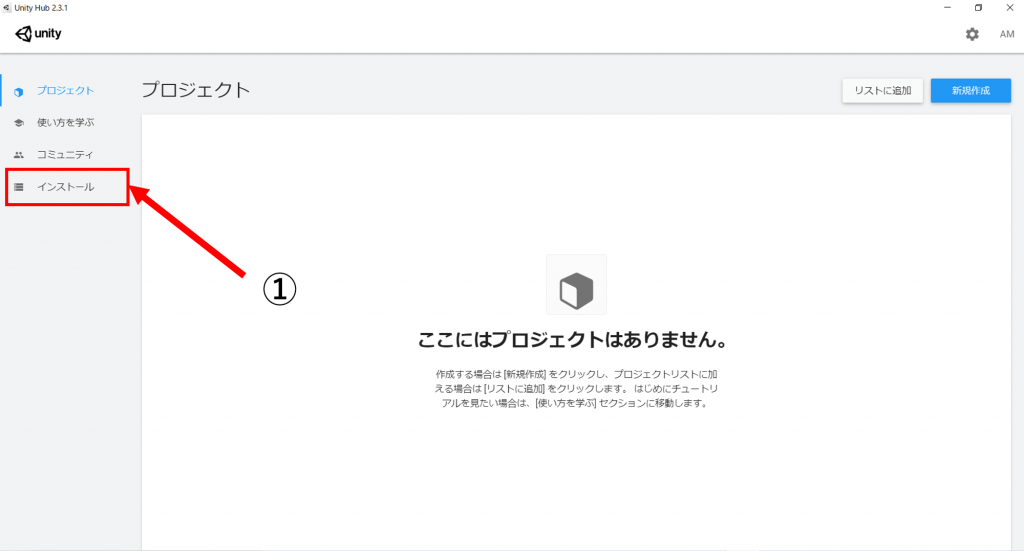
Unityをインストールするには、プロジェクト画面の左側にある一覧から「インストール」を選択します。 Unity インストール方法-1
手順2
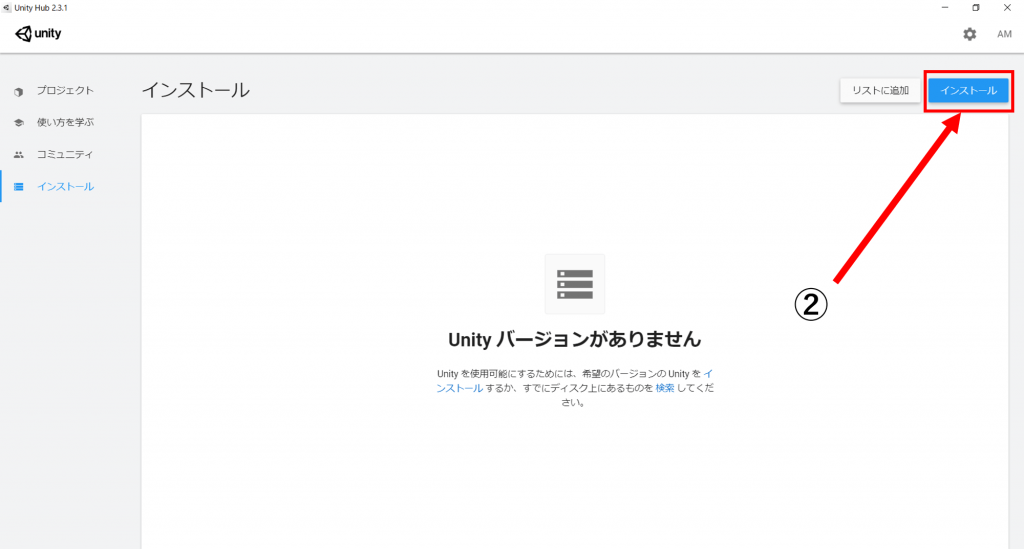
右上の「インストール」ボタンをクリックします。 Unity インストール方法-2
手順3
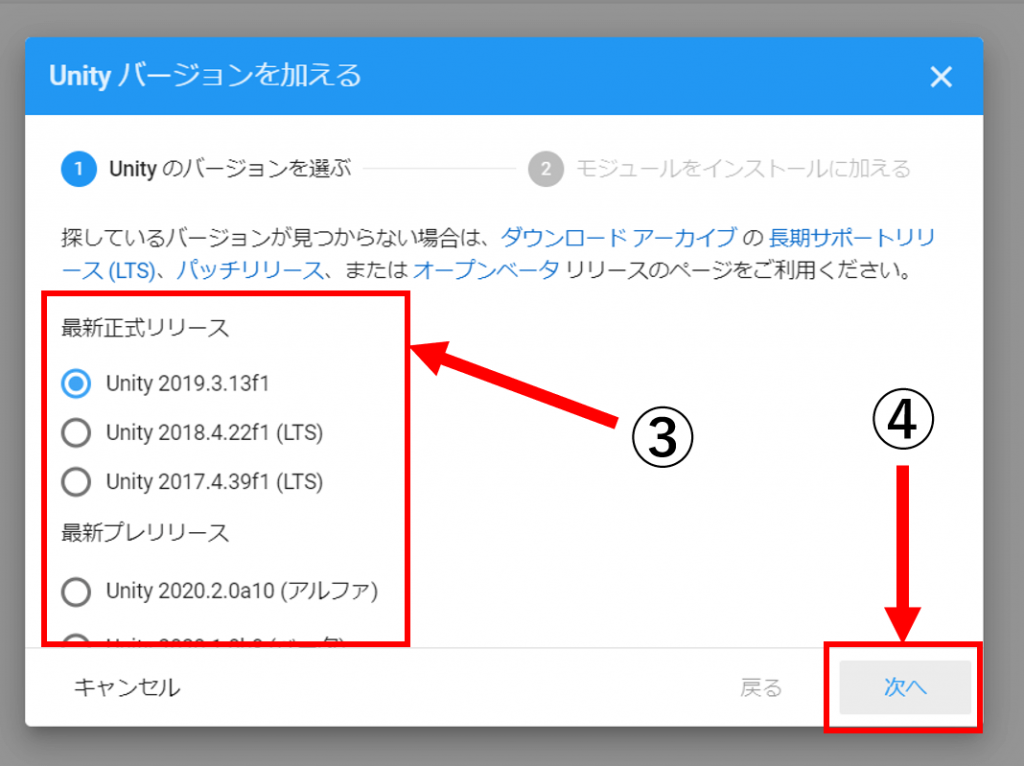
インストールしたいUnityのバージョンを選択し、「次へ」をクリックします。 Unity インストール方法-3
手順4
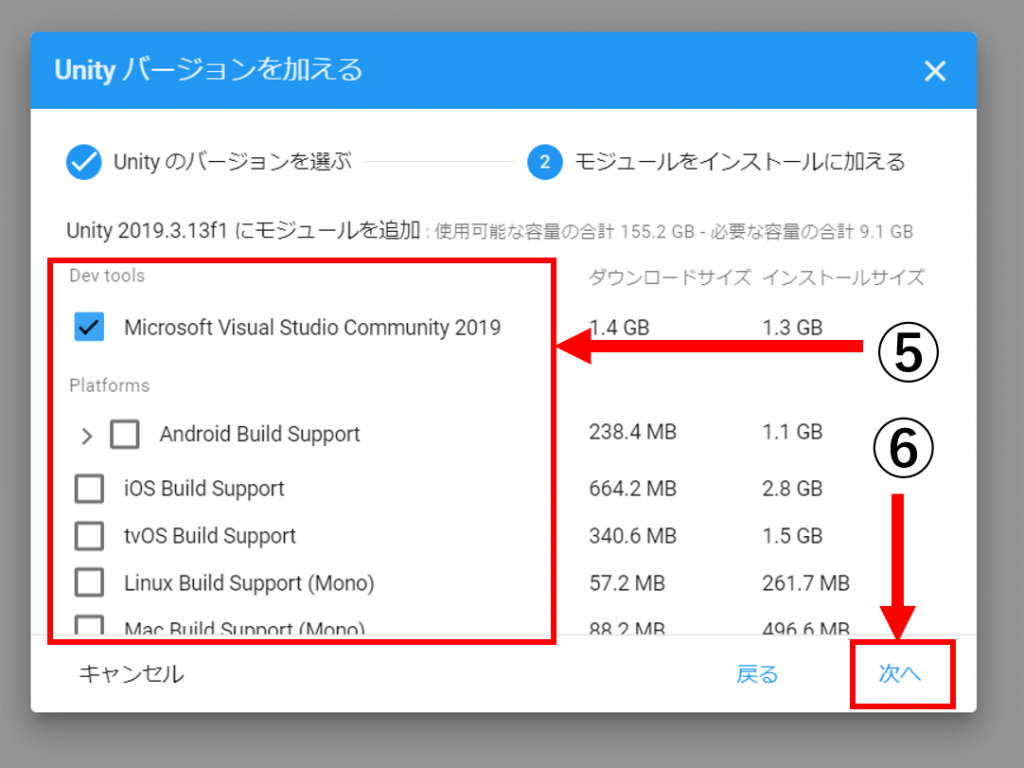
追加したいモジュールやドキュメント、サポートにチェックを入れます。チェックを入れ終わったら、「次へ」をクリックします。 Unity インストール方法-4
手順5
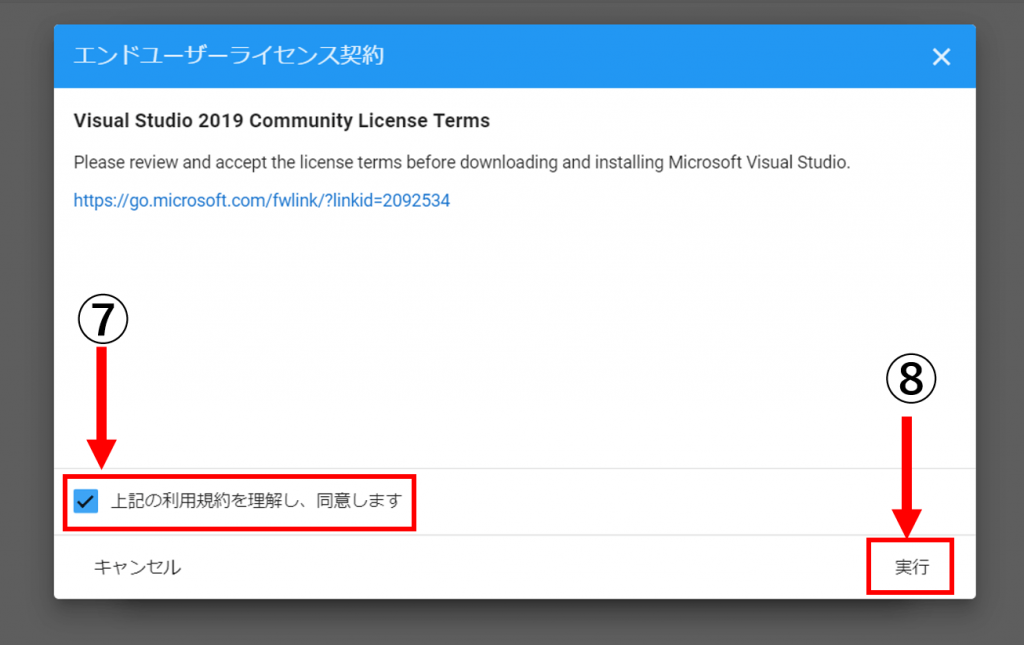
エンドユーザーライセンス契約に同意します。同意する場合は、チェックボタンをいれましょう。その後、「実行」ボタンを押します。 Unity インストール方法-5
手順6
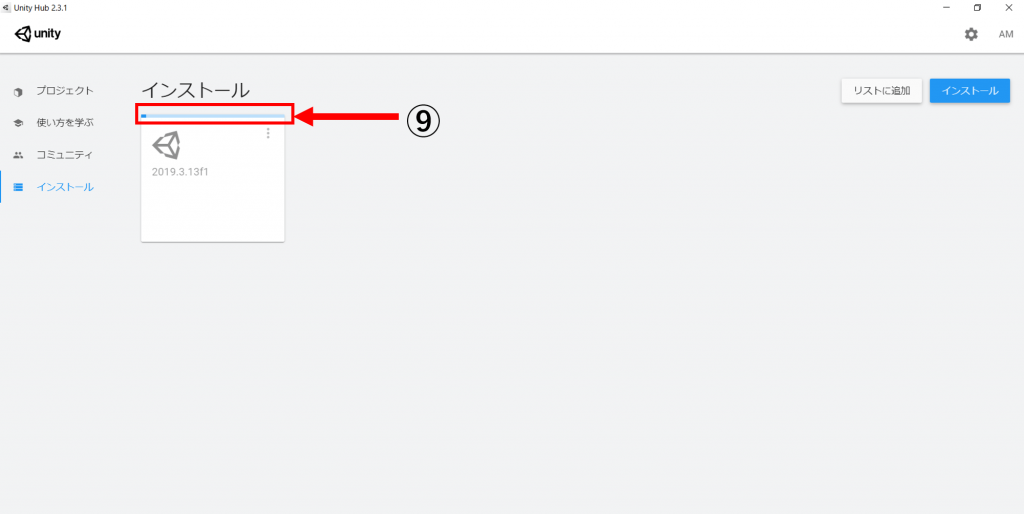
Unityのインストールが始まります。 Unity インストール方法-6
手順7
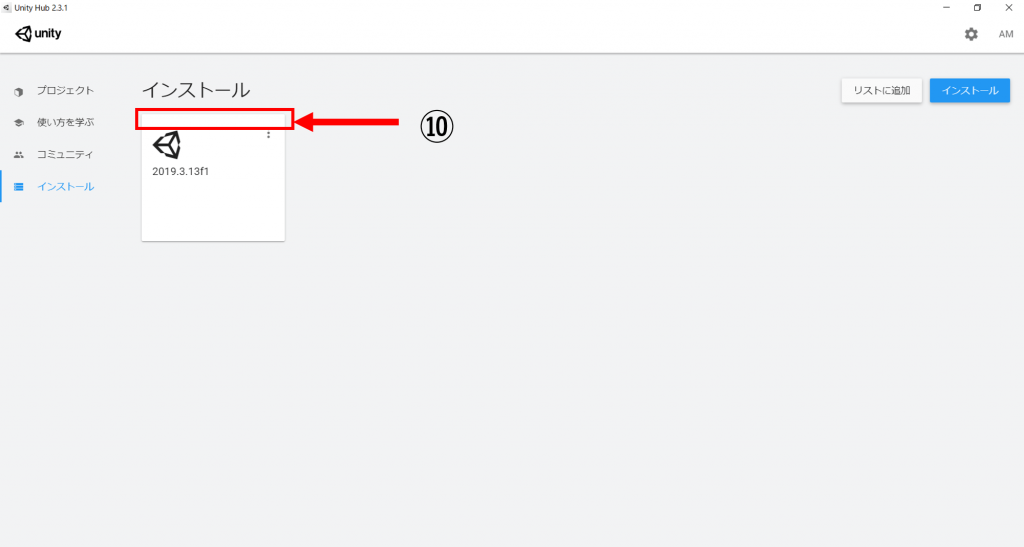
インストールが終了すると、青いバーが消えます。 Unity インストール方法-7
Unity アンインストール方法
インストールしたUnityのバージョンを間違えたという場合、アンインストールする必要があります。ここでは、アンインストールの方法をまとめました。手順1
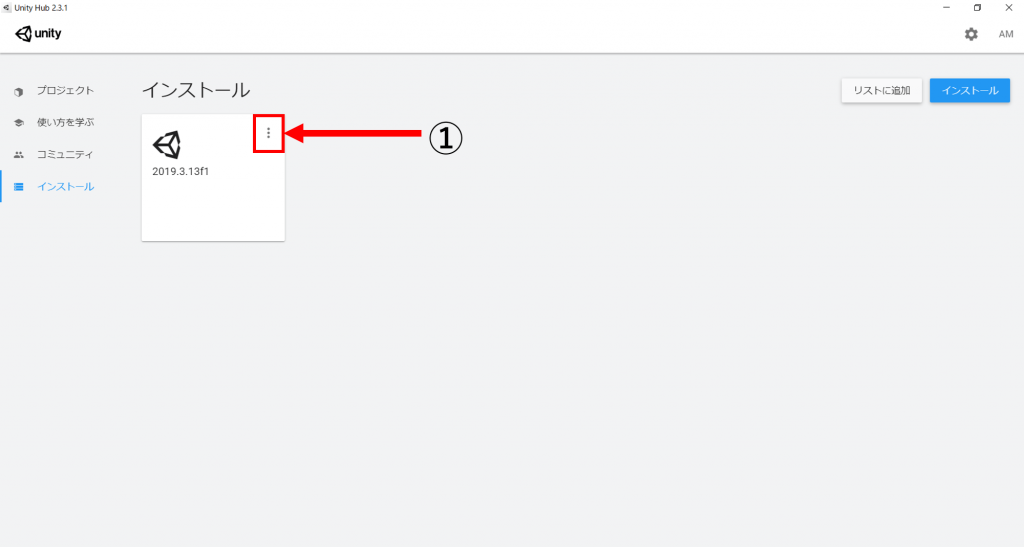
Unityをアンインストールする場合、該当Unityの右上の三点リーダーをクリックします。 Unity アンインストール方法-1
手順2
ドロップダウンの一番下の「アンインストール」を選択しましょう。 Unity アンインストール方法-2